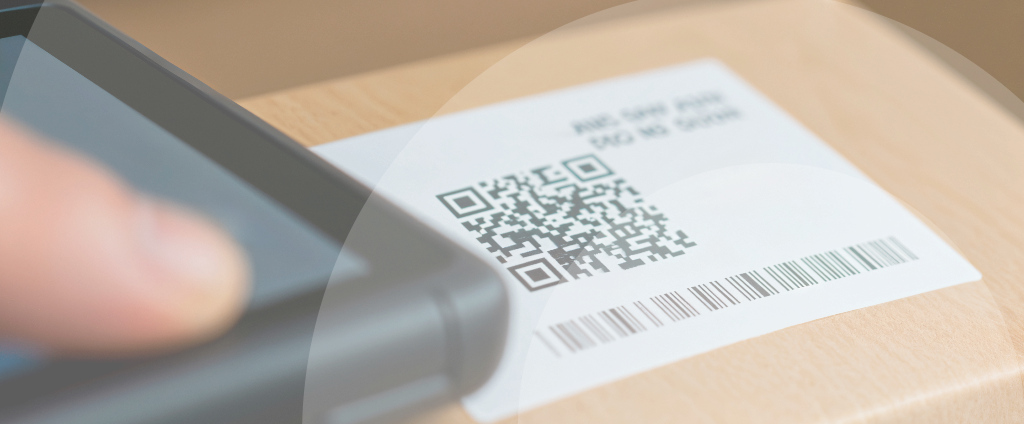
Код на этикетке, код на годной упаковке и код в принятом отчёте должны соответствовать друг другу. Разбираем способы нанесения Data Matrix, контроль качества, отправку сведений через СУЗ и действия при частичной обработке отчёта.
Напечатанный Data Matrix ещё нужно разместить на нужном товаре и проверить. Если для выбранного процесса предусмотрен отчёт о нанесении, сведения о кодах также передают в систему «Честный знак» и проверяют результат обработки. Ошибка возможна на любом этапе: этикетка отклеилась, код оказался на другом товаре или отчёт принят только частично.
Организация нанесения кодов маркировки связывает физическую работу с упаковкой и учётом результатов. В статье рассмотрим выбор способа, подготовку задания, проверку кодов и работу с отчётом в Станции управления заказами (СУЗ).
Какие результаты нужно получить после нанесения
Нанесение означает размещение средства идентификации на товаре, упаковке или другом носителе. Для многих групп продукции таким средством служит Data Matrix, который представляет уникальный код конкретной единицы.
В процессе различают несколько результатов:
- Печать: изображение сформировано на этикетке или непосредственно на разрешённом носителе.
- Нанесение: средство идентификации размещено на конкретной продукции. При прямой печати эти действия могут выполняться одновременно.
- Подтверждение использования: сведения переданы и обработаны в предусмотренном для группы сценарии.
- Ввод в оборот: выполнена соответствующая операция, если правила требуют её отдельно.
Например, в обычном сценарии подачи отчёта для косметики полученный код остаётся «Эмитирован», а после успешной обработки становится «Нанесен». Однако единая цепочка подходит не всем операциям: в отдельных сценариях для пива предусмотрен автоматический переход в оборот.
Что проверить до запуска задания
Сначала уточните товарную группу, тип эмиссии, вид упаковки и операцию: производство, импорт или иной предусмотренный случай. По актуальной инструкции проверьте, требуется ли самостоятельная отправка отчёта через СУЗ или API либо для вашего сценария предусмотрена автоматическая отправка.
Затем проверьте код товара GTIN и карточку продукции. Например, для косметики инструкция требует перед отчётом состояние кода товара «Готов к вводу в оборот» в Национальном каталоге.
Для производственного задания определите, какие полученные коды относятся к товару, кто допускает задание к работе и где фиксируются его результаты. Проверьте наличие прав на операции в СУЗ и действующего сертификата УКЭП для подписания. Обязательные реквизиты отчёта, например дату производства или срок годности, готовьте по своей группе.
Как подобрать способ под упаковку и выпуск
Выбор начинается с поверхности и условий обращения товара. Важны влажность, температура, трение при перевозке, изгибы упаковки и доступное место для считывания. Для линии дополнительно учитывают скорость, шаг между изделиями и возможность стабильно позиционировать их в зоне печати и контроля.
| Вариант | Когда используют | Что проверить |
|---|---|---|
| Этикетка с ручным наклеиванием | Небольшой выпуск, разные формы упаковки | Материал, клей, место размещения и действия сотрудника |
| Этикетка с аппликатором | Повторяющийся выпуск с устойчивой подачей упаковки | Синхронизацию, точность наклеивания и контроль результата |
| Прямая печать | Допустимый для группы носитель и подходящая поверхность | Стойкость изображения, позиционирование и считывание |
Самоклеящуюся этикетку печатают заранее или в составе линии, затем размещают на упаковке. Ручной способ проще организовать для небольшого выпуска. Аппликатор сокращает отдельные действия сотрудника при регулярной работе. В обоих случаях этикетка должна держаться в реальных условиях хранения и перевозки, а изображение не должно попадать на складку или шов.
При прямой печати отдельное наклеивание не требуется. Такой вариант применяют, если он допустим для соответствующей продукции и носителя. На гибкой плёнке учитывают движение и деформацию, на неровной или глянцевой поверхности проверяют устойчивость считывания. Подходящую технологию и расходные материалы подтверждают пробой на тестовом образце упаковки.
Автоматическое нанесение на линии может включать принтер-аппликатор или промышленный маркиратор, камеру и управляющее ПО. Оборудование получает задание, наносит код и проверяет результат; при настроенном механизме отбраковки неудачную упаковку отделяют от годной. Это помогает работать в темпе выпуска, но требует согласованности всех узлов.
Поможем настроить процессы маркировки в 1С, интегрировать учётную систему с «Честным знаком» и производственным оборудованием. Обеспечим корректный обмен данными и отражение результатов маркировки в учёте.
Как подготовить и выполнить нанесение
До тиража проверьте всю последовательность на пробных упаковках. Порядок работы можно организовать так:
- Подберите полученные коды для нужного товара и проверьте, что они не назначены одновременно другому заданию.
- Определите разрешённый носитель и место: код должен сохраняться и оставаться доступным для считывания на этапах оборота.
- Настройте печать, подачу этикетки или упаковки, оборудование считывания и, если предусмотрено, отбраковку.
- Выполните пробное нанесение. Проверьте изображение, считанные данные и соответствие упаковке.
- Запустите согласованный объём и регистрируйте фактический результат по кодам, отделяя годную продукцию от брака.
- По завершении или остановке задания сверяйте нанесённые, отбракованные и неиспользованные коды. Подготовьте предусмотренные сведения для системы маркировки.
Каждой единице товара назначают свой уникальный код. Особое внимание требуется после замятия этикетки, остановки принтера или повторной печати. Отбракованную продукцию изолируют, а дальнейшие действия с её кодами выполняют по сценарию соответствующей группы.
Как проверить этикетку и связь кода с товаром
Первичное считывание выполняют 2D-сканером. Сопоставляют полученную последовательность с ожидаемым кодом и товаром, проверяют отсутствие дублей. Дополнительно осматривают место нанесения, повреждения, деформацию, контраст и крепление этикетки. Если код должен быть связан с производственным выпуском, эта связь также должна сохраняться в данных задания.
Для GS1 DataMatrix вокруг символа оставляют свободную зону не менее одного модуля с каждой стороны. Модуль представляет собой один элемент сетки кода. В этой зоне не размещают текст, рамку или другое изображение.
Успешное считывание показывает, что конкретное устройство распознало изображение в данных условиях. Оценку качества по стандарту выполняют верификатором.
Для достоверности и реалистичности проверяйте результат на рабочей скорости и после характерных воздействий, например охлаждения или изгиба плёнки.
Как отправить сведения в СУЗ
Отчёт о нанесении подтверждает использование полученных кодов в предусмотренном процессе. Там, где требуется самостоятельная подача, его можно подготовить в личном кабинете СУЗ или передать через API. При первичном получении кодов из доступного заказа СУЗ в соответствующих сценариях формирует черновик. Он требует проверки и отправки. Если черновика нет, документ создают самостоятельно.
Проверка черновика и создание документа
- Перейдите в «Управление заказами», затем в «Документы → Отчёты». Найдите нужный черновик с типом «Нанесение» и откройте редактирование. Если его нет, выберите создание отчёта этого типа.
- Проверьте товарную группу и заполните обязательные общие данные. Набор полей определяется группой, видом упаковки и операцией.
- Перейдите к продукции. Проверьте состав черновика либо добавьте коды в новый документ вручную или через поддерживаемый CSV.
- Сопоставьте список с фактическими данными выбранного процесса. Удалите ошибочные позиции, проверьте отсутствие дублей и необходимые реквизиты.
- Сохраните отчёт и выполните действие отправки с подписью, выбрав сертификат УКЭП. Названия кнопок сохранения и подписания зависят от текущей формы.
- Дождитесь обработки и проверьте результат документа и отдельных кодов.
Не подтверждайте использование кодов только потому, что они вошли в заказ или печатный файл. Состав отчёта должен соответствовать типу использования и фактическим действиям, которые он подтверждает. Если в одном задании есть разные результаты, сначала разберите их, затем готовьте сведения.
Подготовка файла с кодами
Шаблон CSV берут для своей группы и операции в разделе помощи системы. Не переносите файл из другого процесса без проверки: стандартный и укороченный коды могут иметь разный состав. Требуемую последовательность нужно сохранять полностью, включая предусмотренные разделители. Например, GS в соответствующих кодах означает управляющий символ ASCII 29.
Перед загрузкой проверьте кодировку и структуру по актуальному шаблону, а после загрузки сверьте состав и количество позиций в форме. Правила представления спецсимволов зависят от формата передачи.
Как проверить ответ системы и исправить ошибки
Отправленный отчёт сначала может находиться среди документов в работе. После проверки результат отображается в «Документы → Обработанные документы». Статус документа и состояние каждого кода проверяют отдельно.
| Результат отчёта | Что произошло | Дальнейшее действие |
|---|---|---|
| Обработан | Отчёт принят; коды изменили состояние по правилам операции | Сверить список и ожидаемые статусы, выполнить следующие требуемые операции |
| Обработан частично | Приняты только позиции без ошибок; остальные сохранили прежние статусы | Исправить причины и направить сведения по непринятым кодам |
| Обработан с ошибкой | Отклонён весь отчёт; статусы кодов не изменились | Разобрать причины и подготовить исправленный отчёт по его кодам |
Подробности по кодам доступны в карточке отчёта, в списке событий. Причиной могут быть дубли, неверная группа, неподходящий формат или статус кода, ошибки реквизитов. При полном отказе СУЗ также позволяет сформировать черновик-дубликат отчёта и работать с исправленным документом.
При частичной обработке не считайте весь список успешно подтверждённым и не включайте уже принятые коды в повторный отчёт без основания. После исправлений снова проверяйте ответ. Далее выполните предусмотренный для продукции ввод в оборот или другую операцию.
Пример сверки задания и отчёта
Предположим, что предприятие формирует отчёт после контроля упаковок. Для задания выделили 600 кодов. Получилось 584 годные упаковки, 10 упаковок отбракованы, ещё 6 кодов не использованы. Сверка задания даёт 600 = 584 + 10 + 6.
В отчёт включили 584 кода годных упаковок. Система приняла 580, по четырём вернула ошибки. Эти четыре упаковки физически промаркированы, но подтверждение ещё не получено. Нужно выяснить причину, исправить сведения и проверить повторную обработку именно этих четырёх кодов.
Сравнивают не только числа, но и сами уникальные коды. Два списка по 584 позиции могут относиться к разным упаковкам. Для сверки сохраняют связь кода с заданием, товаром, физическим результатом и ответом СУЗ.
Что предусмотреть при интеграции линии и учётной системы
При большом выпуске ручной перенос списков повышает риск повторной выдачи кода, потери результата при остановке и расхождений между продукцией и отчётом. Управляющее ПО может связывать задание, принтер или аппликатор, камеру, отбраковщик и учётную систему. Для этого заранее определяют, какое событие подтверждает нанесение и кто разбирает исключения.
Передача через API СУЗ позволяет включить отправку отчёта в этот процесс. Интеграция должна получать фактические результаты, формировать документ в нужном формате, выполнять предусмотренное подписание и сохранять ответ системы. Актуальное руководство API СУЗ проверяют в разделе «Руководства» станции управления заказами.
До промышленного запуска проверьте остановку и возобновление линии, брак, повтор считывания и отсутствие ответа на отправку. В последнем случае сначала установите судьбу переданного документа по журналу и данным СУЗ, чтобы не создавать повторные отчёты вслепую.
Организация нанесения и учёта маркировки с assino
Для работы маркировки нужно согласовать упаковку, оборудование, задания на нанесение и передачу сведений в «Честный знак». Отдельно определяют порядок работы с браком, непринятыми кодами и остановками линии.
Специалисты assino помогают выстроить процессы маркировки в 1С, настроить интеграцию с системой мониторинга и оборудованием, проверить обмен и отражение результатов в учёте.
Если вам нужна помощь по работе с маркировкой, оставьте заявку на консультацию по форме ниже. Обсудим вашу задачу и предложим решение.
Бесплатная консультация эксперта

Ярослав Кудинов
Руководитель проекта, технический архитектор